
网速一慢,大多数人的第一反应是重启路由器。运气好的时候确实管用,但更多时候是重启完照样卡,然后开始换信道、改 DNS、琢磨要不要升级带宽——一通乱试。
问题在于,「网速慢」不是一个故障,而是一堆完全不同故障的共同表现。可能是你手机在后台下东西,可能是对方网站的问题,可能是 WiFi 信号,也可能是运营商线路。
与其挨个试,不如按顺序把范围一层层缩小。下面这四个问题,每一个都能砍掉一半可能性。
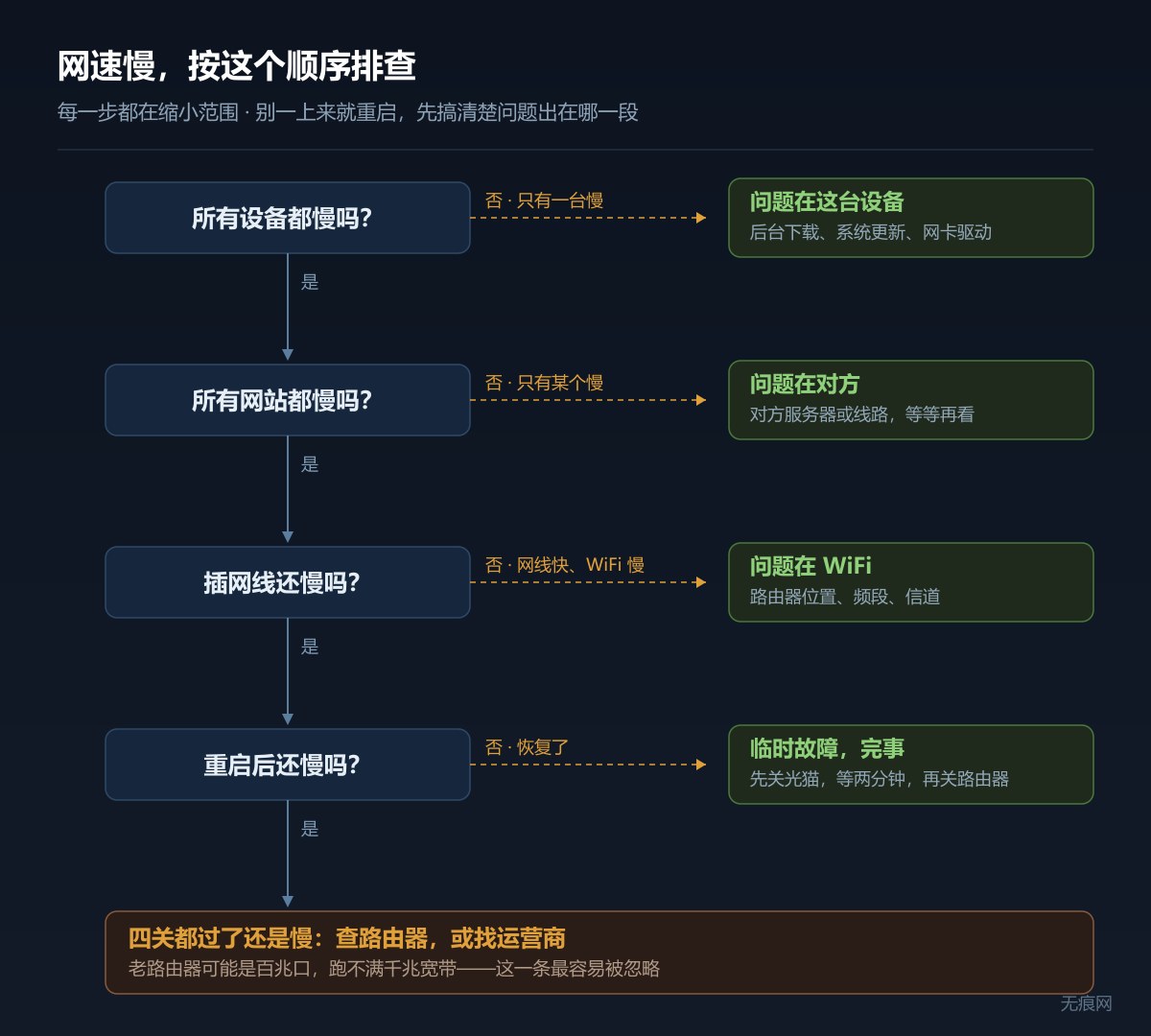
第一步:只有一台设备慢,还是全都慢?
拿另一台设备连同一个网络试试——手机和电脑,或者两台手机。
只有一台慢,那问题就在这台设备上,跟网络没关系。常见原因:
- 后台在下载更新(系统更新、游戏更新、网盘同步最容易中招)
- 开着代理或加速器,忘了关
- 浏览器开了太多标签页,或者某个插件在拖后腿
- 电脑上的网卡驱动出问题——重启一下往往就好
全都慢,说明问题在设备之外,继续往下。
第二步:所有网站都慢,还是只有某几个?
打开几个不同的网站或 app 试试。挑的时候尽量分散一点:刷一下抖音、开一个 B 站或者优酷的视频、再打开一个网页,别都用同一家的服务。
只有某一个慢,那八成不是你的问题——对方服务器忙、或者到对方的线路绕远了。这种情况你在家这头做什么都没用,等一等往往自己就好了。
判断方法很简单:如果微信能发、抖音能刷,只有某个网站打不开,那就是那个网站的事。
再比如:测速正常,视频网站也正常,唯独某个游戏平台下载慢得离谱——这种多半是那个平台的服务器或者到它的线路出了问题,跟你家宽带没关系。
全都慢,继续往下。
第三步:插网线还慢吗?
这一步最关键,因为它能把「WiFi 问题」和「宽带问题」彻底分开。
找根网线,把电脑直接插到路由器的 LAN 口上,然后测速。
如果你的电脑只有无线网卡、根本没有网口(现在很多轻薄本都这样),可以用一个 USB 网卡或者带网口的扩展坞;手头没有的话,直接跳过这一步继续往下排查也行,只是范围会缩得慢一些。
网线快、WiFi 慢——恭喜,问题锁定在 WiFi 上,往下看「如果问题出在 WiFi」那一节。
插网线也一样慢——那 WiFi 是无辜的,问题在路由器之外,跳到第四步。
顺带说一句:测速一定要用网线直连才准。隔着 WiFi 测出来的数字,混杂了无线信号的损耗,测的不是你的宽带速度。
如果问题出在 WiFi
先看你连的是 2.4G 还是 5G
现在的路由器基本都发两个频段的信号。有些人家里能看到两个 WiFi 名字,后面带「_5G」的那个就是 5GHz。
- 2.4GHz:穿墙好、覆盖远,但速度慢,而且这个频段特别拥挤——微波炉、蓝牙、邻居家的路由器都在抢
- 5GHz:速度快很多,但穿墙差,隔一堵承重墙可能就掉一大截
常见的情况是:手机自动连上了信号更强的 2.4G,于是速度上不去。如果你就在路由器附近,手动切到 5G 频段,速度通常会有明显提升,具体提升多少要看环境,有时能到 2.4G 的数倍。
但很多人会发现自己家根本只有一个 WiFi 名字。这多半是路由器开了「双频合一」(有的牌子叫「智能连接」「Smart Connect」),两个频段共用一个名字,由路由器替你决定连哪个。现在不少新路由器默认就是开的。
这功能省心,但它的判断不总是对——人已经走到路由器旁边了,设备还赖在 2.4G 上不肯换。如果你怀疑是这个问题,进路由器管理界面把「双频合一」关掉,让两个频段各自有名字,需要的时候手动连 5G 那个。
再看路由器摆在哪
这一条听着像废话,但它是最常见、也最容易改的原因。
路由器最怕的几个位置:塞在电视柜里、藏在角落、放在地上、贴着承重墙或者金属柜。有人为了美观把它关进抽屉,那基本等于给信号加了层屏蔽。
比较好的做法是:放在家里居中的位置,架高一点,周围别有大件金属和镜子。不用买什么信号增强贴,把位置挪对了比什么都强。
信道拥挤
如果住的是楼房,附近可能有几十个 WiFi 挤在同几个信道上。路由器管理界面里一般有「自动选择信道」的选项,打开它,或者手动换一个空闲的。
不过要说清楚:除非你住在 WiFi 密度很高的公寓楼,否则多数家庭的网速慢都不是信道问题。换 5G 频段和挪路由器位置的收益要明显得多,信道排在它们后面。
第四步:重启光猫和路由器
到这一步再重启,才是有的放矢。而且顺序有讲究:
- 先拔光猫电源,等 30 秒到 1 分钟(让它彻底断开、重新拨号)
- 再拔路由器电源
- 先插光猫,等它指示灯稳定(通常一两分钟)
- 最后插路由器
反过来先启路由器,它可能在光猫还没准备好的时候就去拨号,结果拿不到正常的连接。
重启后好了,那多半是设备长时间运行积累的临时故障,不用深究。
四关都过了,还是慢
先查一个最容易被忽略的东西:路由器的端口速率
这条很多人栽过跟头:办了 500M 或者千兆宽带,但家里的路由器还是几年前的百兆机型。
百兆口的物理上限就是 100Mbps,你买再快的宽带也跑不出来。花了钱升级带宽,速度纹丝不动,问题往往就在这儿。
怎么查:翻一下路由器型号的参数,看 WAN/LAN 口是「百兆」还是「千兆」。如果宽带超过 100M 而路由器是百兆口,换路由器比升带宽有用得多。
另外网线也有讲究——超五类(Cat5e)以上才能跑千兆,很老的网线可能也是瓶颈。
看看是不是晚高峰
晚上 19 点到 23 点通常是家庭宽带的使用高峰,这个时段慢一些是常见现象。可以在早上或者下午再测一次做对比。
如果只有晚高峰慢,说明网络的某个环节在这个时段拥塞了——可能是小区的接入网,可能是运营商更上层的线路,也可能是你访问的那个服务自己扛不住。具体卡在哪一段,用户这头基本判断不了,能做的是记下规律,反馈给运营商时说明「只在某个时段慢」。
再不行,打运营商电话
打客服之前,把这些准备好,能省很多来回:
- 你办的套餐是多少兆
- 网线直连测出来的实际速度是多少(截图)
- 什么时候开始慢的,是持续慢还是特定时段慢
- 已经排除了设备、WiFi、重启这几项
说清楚这几点,对方就知道你不是随便打来的,走流程也会快一些。上门检测通常是免费的。
常见问题
WiFi 显示满格,为什么还是慢?
信号格数只反映信号强度,不代表实际速度。满格但慢,常见于:连的是 2.4G、信道拥挤、或者根本不是 WiFi 的问题(宽带本身就慢)。按上面第三步插网线一测就知道了。
测速正常,为什么刷视频还是卡?
因为测速和看视频考的不是同一件事。
测速软件测的是一瞬间能拉多大的量,而且它一般连的是本地最近的服务器,这条路又短又空。看视频要一路连到视频网站的服务器,中间任何一段绕远或者拥塞,速度都下得来。
另一个常被忽略的原因是丢包和延迟波动。带宽够,但数据包时不时丢一个、迟到一会儿,播放器的缓冲就接不上,表现就是转圈。这种问题测速跑不出来,因为测速只看总量不看稳定性。
可以先换个视频网站试试:只有一家卡,那是那家的事;家家都卡,回到第三步插网线再测一遍。
重启路由器真的有用吗?
有时候有用,但它不该是第一步。重启能解决的是设备长时间运行积累的临时故障,解决不了信号覆盖、端口速率、运营商线路这些问题。先定位再重启,效率高得多。
路由器需要多久重启一次?
正常情况下不需要刻意定期重启。现在的路由器连续跑几个月都没问题,「每周重启一次」这种说法并没有必要。
该重启的时机是出问题的时候:网络明显异常、连的设备特别多、或者确实很久没重启过。
反过来,如果你隔三差五就得靠重启才能恢复,那说明有更深的毛病——路由器老化、散热不好(摸一下机身烫不烫)、或者运营商线路本身不稳。这时候该查的是这些,而不是养成定期重启的习惯。
换 DNS 能提速吗?
对下载速度基本没用。DNS 管的是「把网址翻译成服务器地址」这一步,它影响的是网页开始加载前的那点等待时间,跟下载快慢、视频流不流畅没关系。
如果你原来用的 DNS 特别慢或者不稳定,换一个确实能让网页「点开的一瞬间」利索一些,但仅此而已——它不会让你的宽带变快。
要不要买 WiFi 信号放大器?
先试试挪路由器位置。放大器会把信号中继一次,代价是速度往往打对折——离得远的地方从「没信号」变成「有信号但慢」。如果家里面积大、户型复杂,更值得考虑的是 Mesh 组网或者电力猫,而不是普通的放大器。
手机测速和电脑测速不一样,信哪个?
信网线直连电脑那个。它排除了无线环节,最接近你宽带的真实速度。手机测的是「手机在那个位置能拿到的速度」,两者本来就不是一回事。
最后
网络排查最怕的不是问题复杂,而是没有顺序。
换台设备试、换个网站试、插根网线试,再决定要不要重启——这四步走完,大多数家庭的网络问题都能定位到具体是哪一段。
知道问题卡在哪一段,比对着一堆设置盲目乱调有用得多。
评论
还没有评论,来说第一句